Saltar al contenido
FXD|STUDIO Documentación sobre Pipeline y Producción

Pipeline

22
  • 1. Requisitos de Software y Hardware
  • 2. Instalación del Pipeline en Windows
  • 3. Instalación del Pipeline en MacOS
  • 4. Actualizar el Pipeline
  • Houdini Pipeline Guia de inicio
    • 1. Introducción
    • 2. Iniciar el Pipeline por primera vez en Houdini
    • 3. Inicializar tu primer plano usando Setup Task
    • 4. Usar Escene Assembler para construir la escena en Houdini
    • 5. Preguntas Frecuentes
    • 6.Buenas Practicas cuando trabajamos en un Pipeline
    • Houdini Pipeline ShelfTools
      • Login
      • Setup Task
      • Scene Assembler
      • Frame Range
      • Increase Version
      • Flipbook Review Publisher
      • Flipbook Gallery
      • Instance Libraries
      • Publish Task ROP
      • Update Sublayer Assets
  • Maya
    • Próximamente
  • Nuke
    • Próximamente

Producción

9
  • Producción en los VFX
  • Kitsu
    • Introducción
    • Initial Setup and Profile Customization
    • Managing Your Assignments
    • Como enviar una tarea para revisión
    • Conectar Kitsu con Discord
  • Dailies
    • Introducción
    • Enviar un plano para Revisión (Dailies)
    • Sesiones de Revisión (Dailies)

Guia de Inicio

1
  • Empieza por aqui
View Categories
  • FXD|STUDIO Documentación
  • Producción
  • Kitsu
  • Conectar Kitsu con Discord

Conectar Kitsu con Discord

Germán De Benito

< 1 min read

Kitsu permite conectar tu cuenta de Discord para recibir notificaciones sobre tus tareas directamente en Discord.
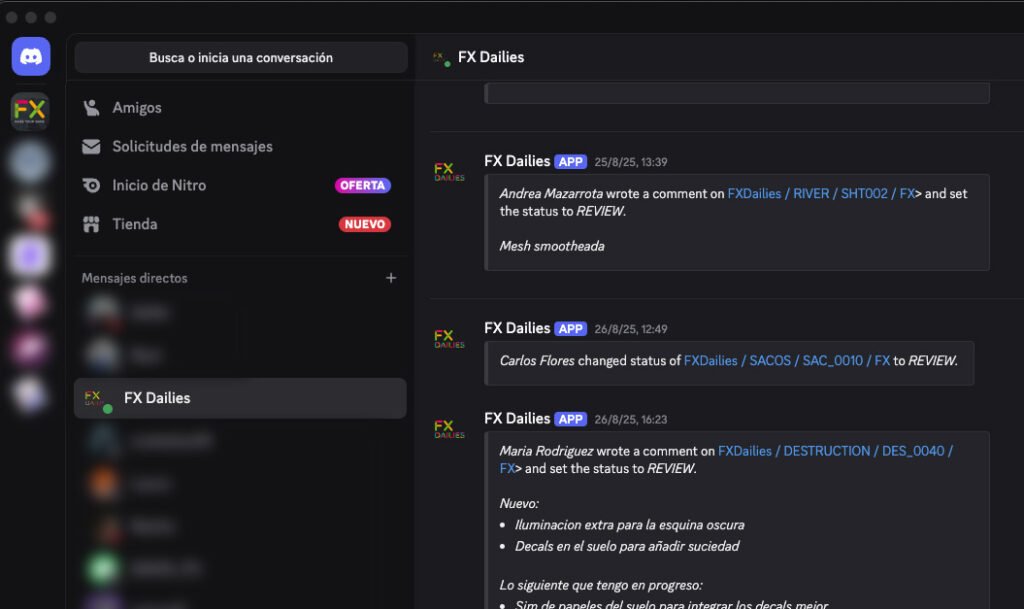


Como configurar tu cuenta de Kitsu para recibir notifiaciones en Discord

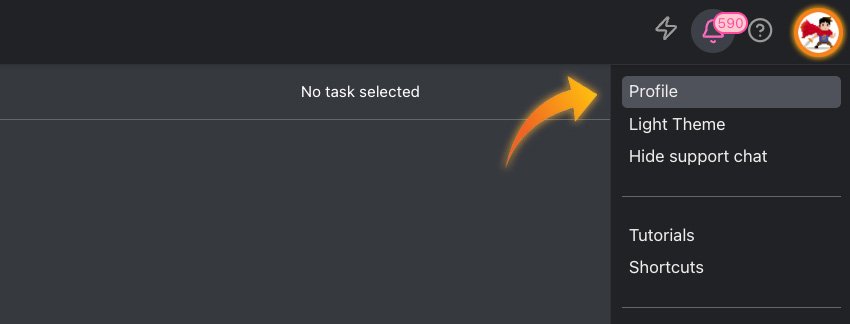
Abre el menu de usuario de la parte superior derecha y selecciona la opcion Perfil (Profile).

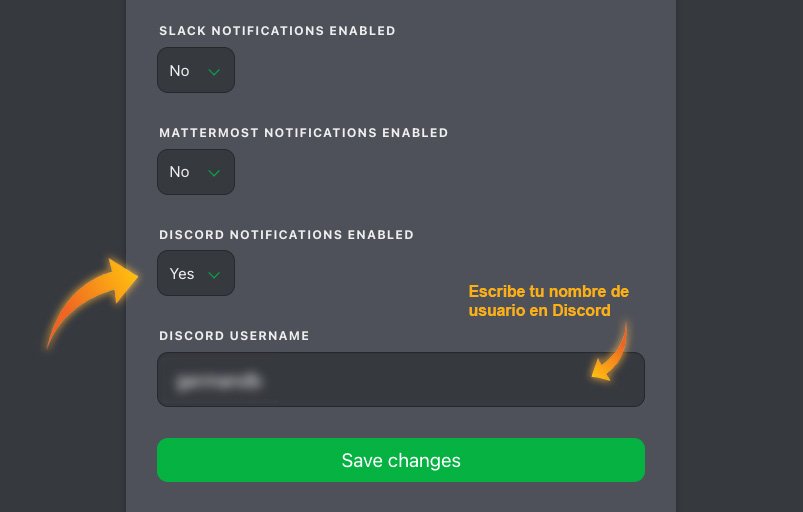
Haz scroll hasta encontrar la opción Discord Notications Enabled y activala, a continación introduce tu nombre de usuario de Discord en el campo Discord Username.
Como enviar una tarea para revisión

Was it helpful ?

  • Happy
  • Normal
  • Sad
@2025 FXDailies|STUDIO documentación sobre Pipeline y Producción