
Instalar el Pipeline en Windows es un proceso muy simple, solo tienes que ejecutar el archivo de instalacion (FXD_pipeline_toolset.exe) y este te guiara paso a paso en el proceso de instalación.
Durante el proceso de instalación necesitaras proporcionar dos rutas, la primera de ellas es la ruta a la carpeta ‘bin’ perteneciente a la versión de Houdini donde deseas instalar el Pipeline.
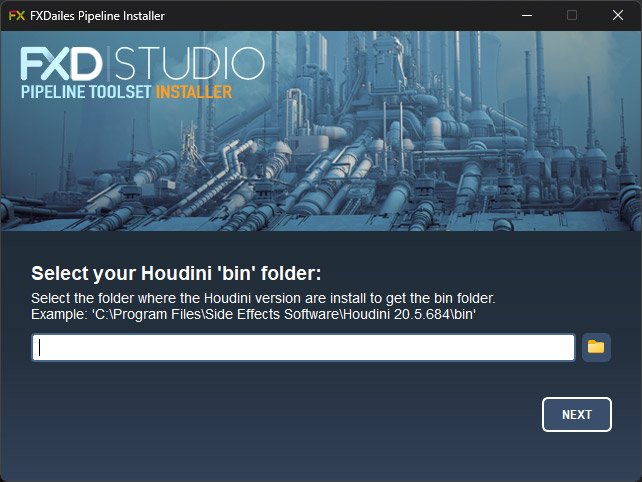
Ejemplo: ‘C:/Program Files/Side Effects Software/Houdini 20.5.448/bin’.
Si tienes varias versiones de Houdini puedes volver a ejecutar el instalador para que el Pipeline este disponible en otras versiones.
La segunda ruta que se te solicitara es la ruta donde quieres almacenar los archivos de proyecto, aqui es donde se descargaran todos los assets y archivos necesarios para montar las escenas, ademas las caches que generes durante el proyecto.
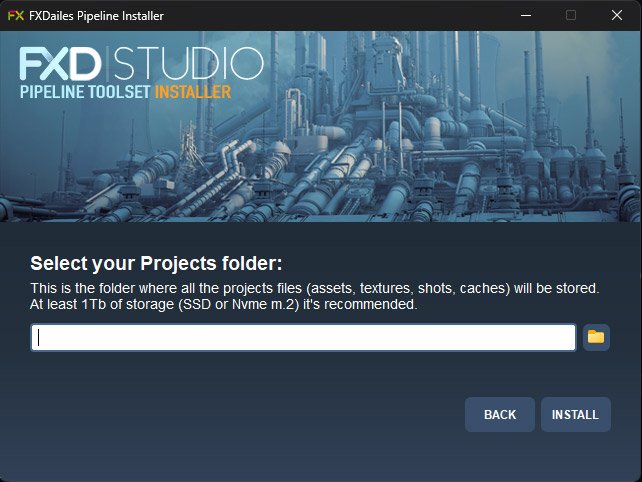
Es recomendable que tengas almenos 1tb de espacio disponibles ya que algunos assets pueden ocupar mucho espacio.
Durante el proceso de instalación veras como se abren algunas ventanas, el instalador necesita descargar algunos archivos durante la instalación del Pipeline. No cierres ninguna de las ventanas durante este proceso ya que esto podria resultar en una instalación defectuosa.
Es necesario una conexión a Internet para poder realizar la instalación.
El instalador descargará y configurará los siguientes componentes:
- PIP: gestor de paquetes de Python que permite instalar, actualizar y administrar las librerías necesarias para el funcionamiento del Pipeline.
- GAZU: librería de Python que actúa como cliente para comunicarse con Kitsu (el sistema de gestión de producción). GAZU permite al Pipeline consultar, crear y actualizar datos en Kitsu de forma automatizada, integrando Houdini y otras herramientas con el sistema de gestión del proyecto.